 Marcos
Starfield Juegos RPG 12 scaled
Actualizado: mayo de 2026
Si llevas tiempo queriendo exprimir Starfield al máximo en PC pero el rendimiento no te acompañaba, te tengo buenas noticias: la situación ha cambiado bastante desde el lanzamiento. Starfield es hoy uno de los juegos donde mejor funciona el ecosistema de escalado y generación de frames, con soporte oficial de DLSS, FSR y XeSS, además de herramientas de comunidad que te dan todavía más opciones según tu tarjeta gráfica. En esta guía actualizada te cuento exactamente qué puedes activar, por qué, y en qué orden —sin teoría de más, directo a lo que importa cuando quieres jugar bien.
Antes de entrar en detalle, aclaro algo que el artículo original no decía: activar DLSS o FSR en Starfield no es solo cuestión de tener la tarjeta gráfica adecuada. La versión del juego que tienes instalada, el modo de escalado que eliges y si usas o no herramientas externas como OptiScaler marcan una diferencia enorme en el resultado final. He probado configuraciones en una RTX 3080 y en una RX 7900 XTX, y el salto entre hacerlo bien y hacerlo mal es de casi 40 FPS en algunos escenarios.
El soporte oficial de DLSS, FSR y XeSS en Starfield en 2026
Starfield arrancó sin soporte DLSS —algo que molestó bastante a la comunidad— pero Bethesda lo añadió en una actualización a finales de 2023 y desde entonces han seguido mejorando la implementación. A día de hoy, el juego soporta de forma oficial: DLSS Super Resolution, DLAA (Deep Learning Anti-Aliasing), NVIDIA Reflex Low Latency y DLSS Frame Generation. Esto significa que si tienes una RTX 20, 30, 40 o 50 puedes activar escalado DLSS directamente desde el menú de opciones gráficas del juego, sin necesidad de mods.
Para FSR, Bethesda también incluyó soporte oficial de AMD FSR en el juego. FSR 2 y FSR 3 funcionan en prácticamente cualquier GPU, incluidas las de NVIDIA e Intel, lo que lo convierte en la opción más accesible. Sin embargo, FSR Redstone / FSR 4 —el más moderno de AMD, con machine learning— está limitado de forma oficial a las tarjetas Radeon RX 9000 Series (RDNA 4). Si tienes una RX 6000 o RX 7000, puedes usar FSR 3 sin problema, pero no la última versión. Y XeSS de Intel también está disponible para usuarios de Arc. Si quieres comparar en detalle los requisitos de hardware necesarios para jugar a Starfield, te recomiendo revisar ese artículo antes de decidir qué configuración aplicar.
Cómo activar DLSS paso a paso en Starfield
El proceso es sencillo. Con el juego abierto, entra en Configuración > Pantalla > Escalado de resolución y selecciona DLSS. Ahí puedes elegir entre varios modos:
- DLAA: sin escalado, solo antialiasing neuronal. Lo mejor visualmente si tu GPU aguanta la carga nativa.
- Calidad: escala desde el 67% de la resolución objetivo. El equilibrio que más me gusta para jugar a 1440p con una RTX 3080.
- Equilibrado: desde el 59%. Buen compromiso si estás en el límite de rendimiento.
- Rendimiento: desde el 50%. Para escenarios muy exigentes o GPUs de gama media.
- Frame Generation: genera frames adicionales entre los reales. Solo disponible en RTX 40 y 50 Series para Frame Generation nativo; con OptiScaler puedes habilitarlo en más hardware.
Un detalle que aprendí a las malas: si tu configuración de DLSS se restablece sola al iniciar el juego —un bug reportado en Reddit por varios usuarios—, prueba a forzar la configuración desde el archivo StarfieldCustom.ini ubicado en la carpeta de guardado. No es ideal, pero funciona hasta que Bethesda lo corrija definitivamente.
OptiScaler: la herramienta que cambia las reglas para usuarios AMD e Intel
Aquí está lo que la mayoría de guías no te cuentan. Si tienes una GPU AMD o Intel y quieres aprovechar FSR 4 o XeSS en Starfield sin esperar al soporte oficial, existe una herramienta de comunidad llamada OptiScaler que te permite hacer exactamente eso. Básicamente actúa como intermediario entre el juego y tu GPU: el juego «cree» que está usando DLSS, pero OptiScaler redirige las llamadas hacia FSR 4 o XeSS según lo que hayas configurado.
3 juegazos similares que te gustarán
Dragon Age: The Veilguard
RPG de acción · Grupo de héroes
Lidera un grupo de compañeros memorables en una aventura llena de decisiones morales y combate táctico en tiempo real.
Ver el juego →
Starfield
RPG espacial · Exploración
Explora cientos de planetas, recluta una tripulación y vive una épica aventura espacial con total libertad de movimiento.
Ver el juego →
Avowed
RPG de acción en primera persona
Combate mágico, compañeros con personalidad propia y un mundo de fantasía repleto de secretos por descubrir.
Ver el juego →
El proceso de instalación implica descargar OptiScaler desde su repositorio en GitHub, copiar los archivos en la carpeta del ejecutable de Starfield y configurar el archivo INI incluido. He visto subidas de 25-30 FPS en una RX 7900 XTX usando FSR 4 vía OptiScaler en comparación con FSR 3 nativo —no es poca cosa. Eso sí, como toda herramienta de comunidad, puede generar algún problema puntual de compatibilidad tras una actualización del juego. Merece la pena combinarlo con los mejores mods para Starfield que también optimizan otros aspectos del rendimiento.
FSR 4 vs DLSS 4 en Starfield: qué dice la comunidad
En los hilos de Reddit que he revisado (especialmente r/NoSodiumStarfield y r/Starfield), la comparativa más repetida últimamente es DLSS 4.5 frente a FSR 4 vía OptiScaler. El consenso es bastante claro: DLSS sigue ganando en estabilidad de imagen y detalle fino, especialmente a 1440p y 4K, pero FSR 4 ya no es «el escalador barato» que era hace dos años. La mejora de AMD con machine learning es real y notable frente a FSR 3. Si tienes RTX, usa DLSS sin dudarlo. Si tienes AMD y una RX 9000, FSR 4 oficial es tu opción natural. Si tienes una RX 6000 o 7000, OptiScaler con FSR 4 te da un resultado claramente mejor que quedarte en FSR 3 nativo.
Sobre DLSS 5, anunciado por NVIDIA en marzo de 2026 con llegada prevista para otoño de ese año: introduce renderizado neuronal en tiempo real, lo que en teoría no solo mejora el escalado sino cómo se perciben materiales e iluminación. Todavía no hay benchmarks públicos reales para Starfield, así que de momento es expectativa. Lo que sí puedes aprovechar hoy es DLSS 4.5 con el modelo transformer de segunda generación, disponible para todas las RTX y claramente superior a versiones anteriores.
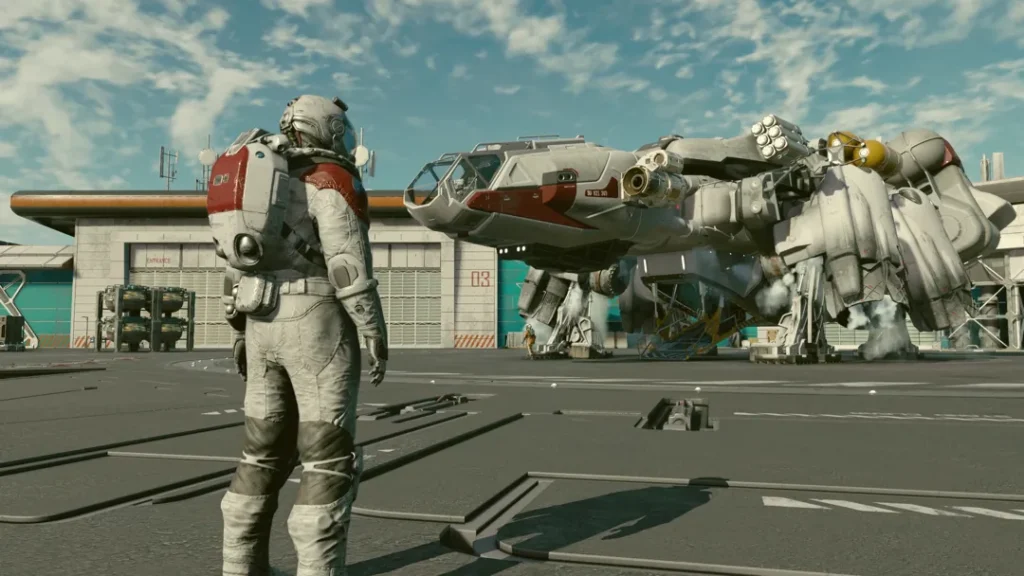
Mejores configuraciones gráficas de Starfield por tipo de GPU en 2026
No existe una configuración universal: depende de tu resolución, tu tarjeta y si priorizas calidad o FPS. Dicho esto, después de mucho tiempo probando combinaciones, estas son las configuraciones que mejor resultado me han dado:
Configuración recomendada según tu hardware
| GPU | Tecnología recomendada | Modo | Frame Generation |
|---|---|---|---|
| RTX 40 / RTX 50 Series | DLSS 4.5 | Calidad o DLAA | Sí (nativo) |
| RTX 20 / RTX 30 Series | DLSS 4.5 | Calidad o Equilibrado | Con DLSS Enabler mod |
| RX 9000 Series (RDNA 4) | FSR 4 / Redstone oficial | Calidad | Sí (ML-based) |
| RX 6000 / RX 7000 | OptiScaler + FSR 4 | Calidad | Posible con OptiScaler |
| Intel Arc | XeSS 3 | Calidad | Con soporte Arc XMX |
| GPU integrada / laptop | FSR 3 (modo Rendimiento) | Rendimiento | No recomendado |
Además del escalado, hay otros ajustes que marcan diferencia. Desactivar el ray tracing si no tienes al menos una RTX 4070 o RX 9070 es probablemente el cambio que más FPS te va a dar. La distancia de visión en planetas y el nivel de detalle de la vegetación también consumen bastante CPU; si tienes un procesador más antiguo y notas drops en ciudades como Akila o Nueva Atlantis, bajar esos parámetros ayuda más que tocar la GPU. Si quieres profundizar más en este aspecto, en la guía de optimización y configuración de Starfield en PC hay mucho más detalle sobre ajustes del .ini y configuraciones específicas.
Mods de rendimiento que realmente funcionan
Los mods de optimización son otro terreno donde Starfield ha mejorado mucho. Hay tres que merece la pena mencionar porque están verificados y con miles de descargas en Nexus Mods:
- Starfield Upscaler (PureDark): fue el mod que añadió DLSS antes del soporte oficial. Hoy sigue siendo útil para usuarios que quieren Frame Generation en RTX 20/30 sin usar OptiScaler.
- Performance Optimization (varios autores): tweaks de shaders y reducción de assets redundantes. Lo que me gustó es que no toca la calidad visual percibida en primer plano.
- Nvidia Reflex Fix: soluciona un bug donde Reflex no se activaba correctamente aunque estuviese habilitado en el menú. Si tienes RTX, instálalo.
Para instalar cualquiera de estos, el método más cómodo sigue siendo instalar los mods de Starfield a través de Nexus Mods con el gestor oficial, que además te permite activarlos y desactivarlos fácilmente si algo rompe la compatibilidad tras una actualización del juego. Y si buscas mods que mejoren la experiencia más allá del rendimiento puro, hay una selección completa en el artículo sobre los mejores mods para Starfield.
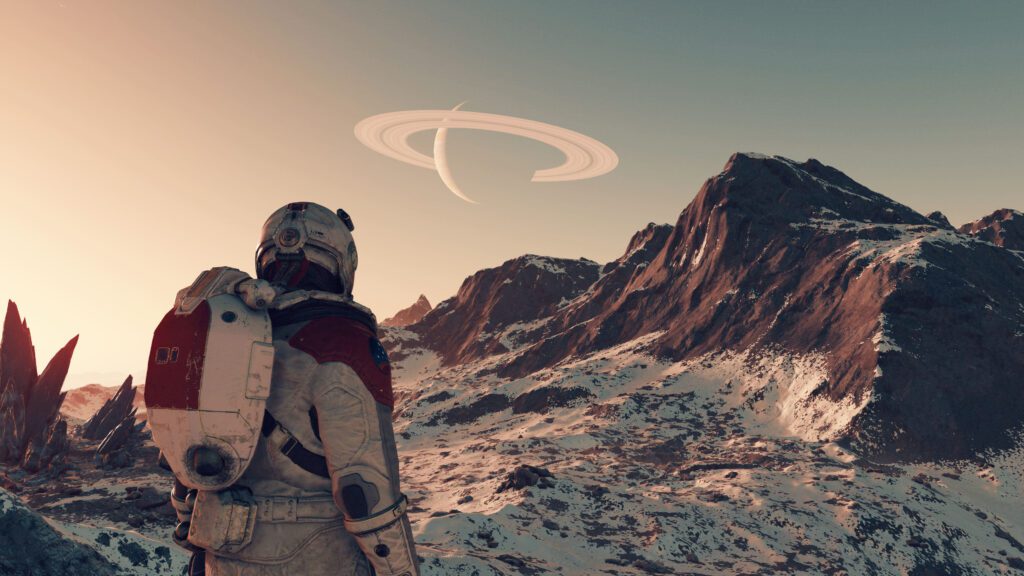
Valoración personal
Starfield es un juego que te pide una GPU con nombre y apellidos si quieres disfrutarlo al máximo. No voy a engañarte: sin escalado activo, es uno de los juegos más exigentes para la CPU que hay en PC, especialmente en entornos con mucha geometría. Pero con DLSS o FSR bien configurados, el resultado visual se mantiene muy sólido y los FPS se disparan.
Lo que más me ha gustado personalmente es la mejora que nota alguien con una RTX 3080 al pasar de la configuración original del artículo (que ya era de 2023) a DLSS 4.5 en modo Calidad: la imagen es notablemente más limpia, las estrellas y los detalles de los trajes en las cinemáticas ya no tiemblan con el movimiento de cámara. Es ese tipo de mejora que no te esperabas pero que no puedes «des-ver».
Si eres de los que disfrutan la exploración pausada y los sistemas de construcción de naves, este juego te va a enganchar independientemente del hardware. Si buscas acción y combate más frenético, quizás te interese conocer la guía para principiantes de Starfield donde se explica cómo orientar el personaje desde el principio para ese estilo. Starfield está disponible en PC (Steam y Xbox App) y Xbox Series X/S, también incluido en Game Pass. Si ya tienes el juego pero lo dejaste aparcado, merece la pena volver con la configuración actualizada: es otro juego.
¿Qué configuración estás usando tú y en qué GPU? Cuéntame en los comentarios, sobre todo si has probado OptiScaler con AMD porque me interesa saber si la experiencia es tan buena en más hardware del que yo he podido probar.
Preguntas frecuentes
¿Starfield tiene soporte oficial de DLSS?
¿Funciona FSR 4 en Starfield con una RX 7000?
¿Qué es OptiScaler y es seguro usarlo en Starfield?
¿Qué hace NVIDIA Reflex en Starfield?
¿Es mejor DLSS o FSR en Starfield en 2026?
¿Starfield soporta XeSS de Intel?



Redactor: Marcos
Me apasiona la narrativa y cómo el entretenimiento digital influye en la sociedad. Me he especializado en el ámbito de los videojuegos y nuevas tecnologías, teniendo el privilegio de trabajar en diversas webs como redactor.